 网吧123平台




应用按需开启
不用的应用可以关闭,数据保留,随时重新开启。
按上机人数,自动开关设备
分区内电脑全部关机,延时后自动关闭;有人开机即按规则开启。
了解更多
- 设备控制权限分三档新
可以控制、只能查看、不显示。按设备单独设置,与分区无关,默认可以控制。 - 多品牌放进同一分区
米家、美的、海尔、格力、TCL 的设备由同一条规则控制,卡片上标明所属品牌。 - 智能助手配置规则
输入「VIP 区没人就把空调关了」,助手生成规则,确认后才生效。
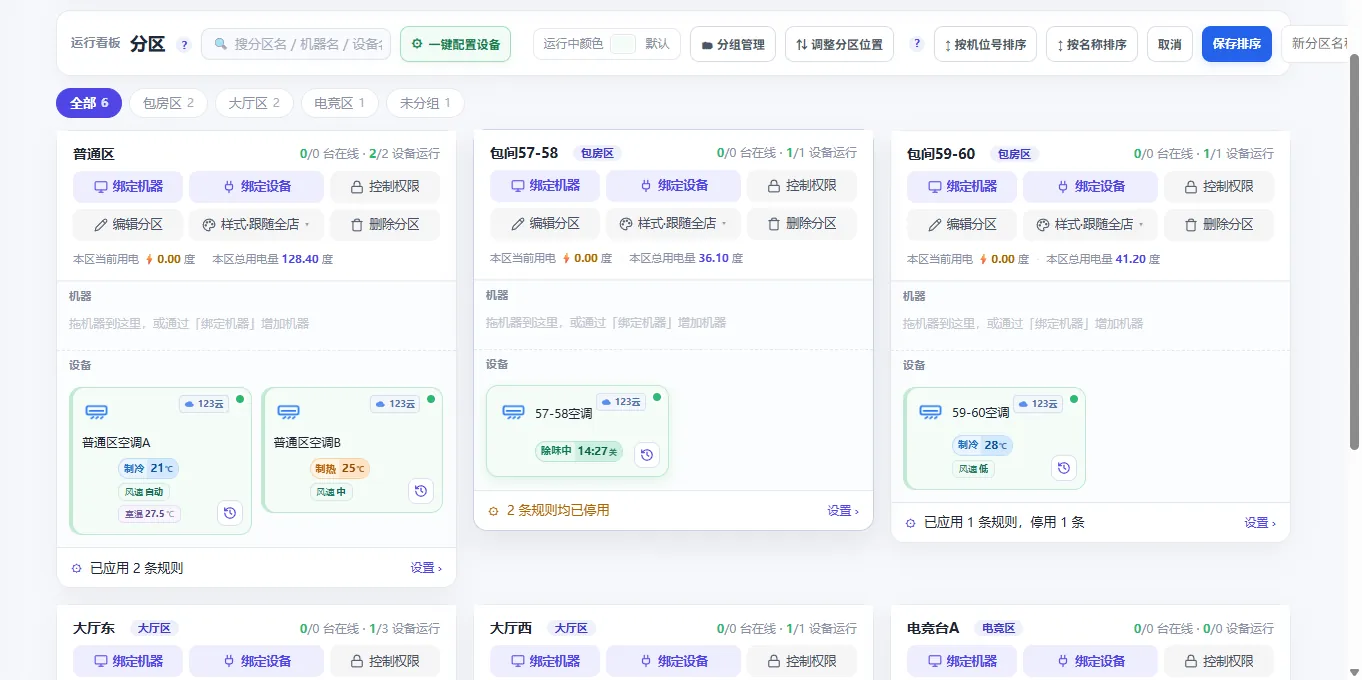
客户机桌面,按区域统一更换
保存后约 30 秒生效,无需逐台安装。
了解更多
- 一个区域多张桌面新
选一张固定显示;选多张可轮播或随机播放,每张显示时长可调。 - 桌面公告可定时新
可添加多条,每条设置起止日期和每天显示时段,到期自动撤下。 - 设计器读取真实图标
设计桌面时可读取客户机现有的桌面图标,不用手工逐个添加。 - 无需逐台安装
店内开启云桌面后,智控客户端自动安装云桌面组件。
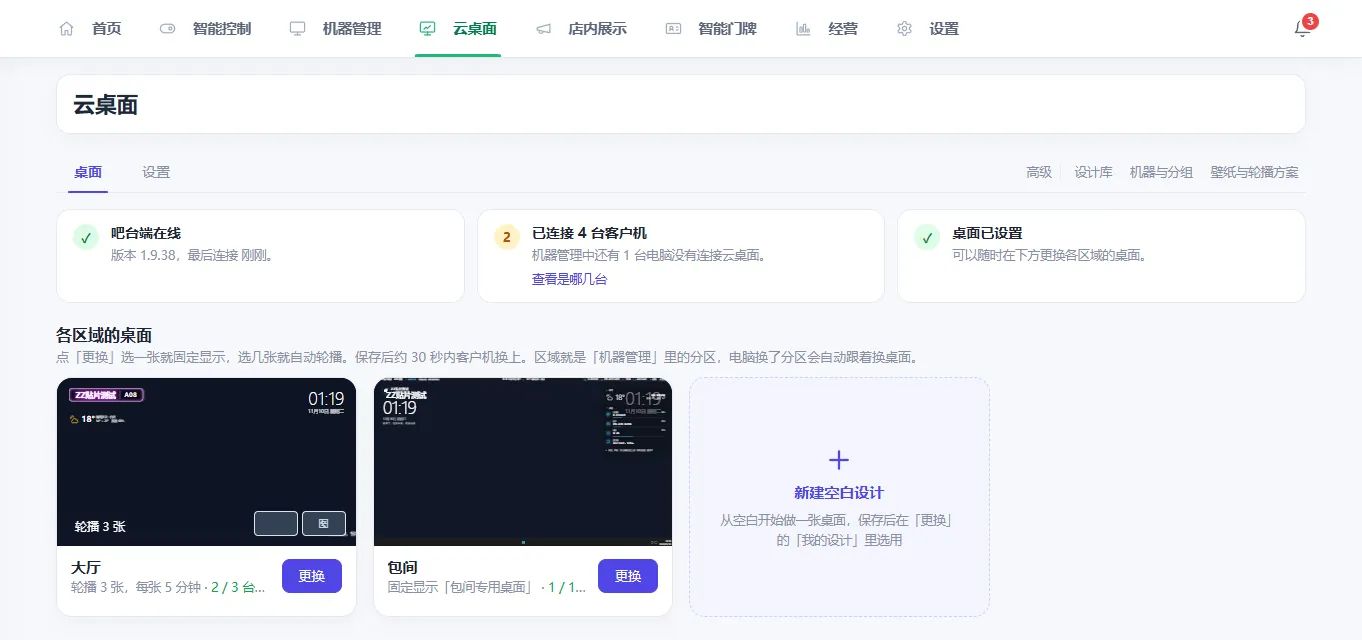
收银台一屏,看清全店机器
每台电脑的在线状态、上机时长和所在区域,一屏显示。
了解更多
- 机位预定与维修新
在机位图上标记预定或维修,所有机位图同步显示;预定的电脑开机后自动取消。 - 私聊消息新
吧台可向单台客户机发送消息,客人全屏游戏时不弹出打扰。 - 运行记录按时间筛选
设备开关和操作记录可按时间段查询。 - Windows 7 收银台
浏览器打开 zn.96ck.com,用吧台账号登录即可使用网页版吧台。
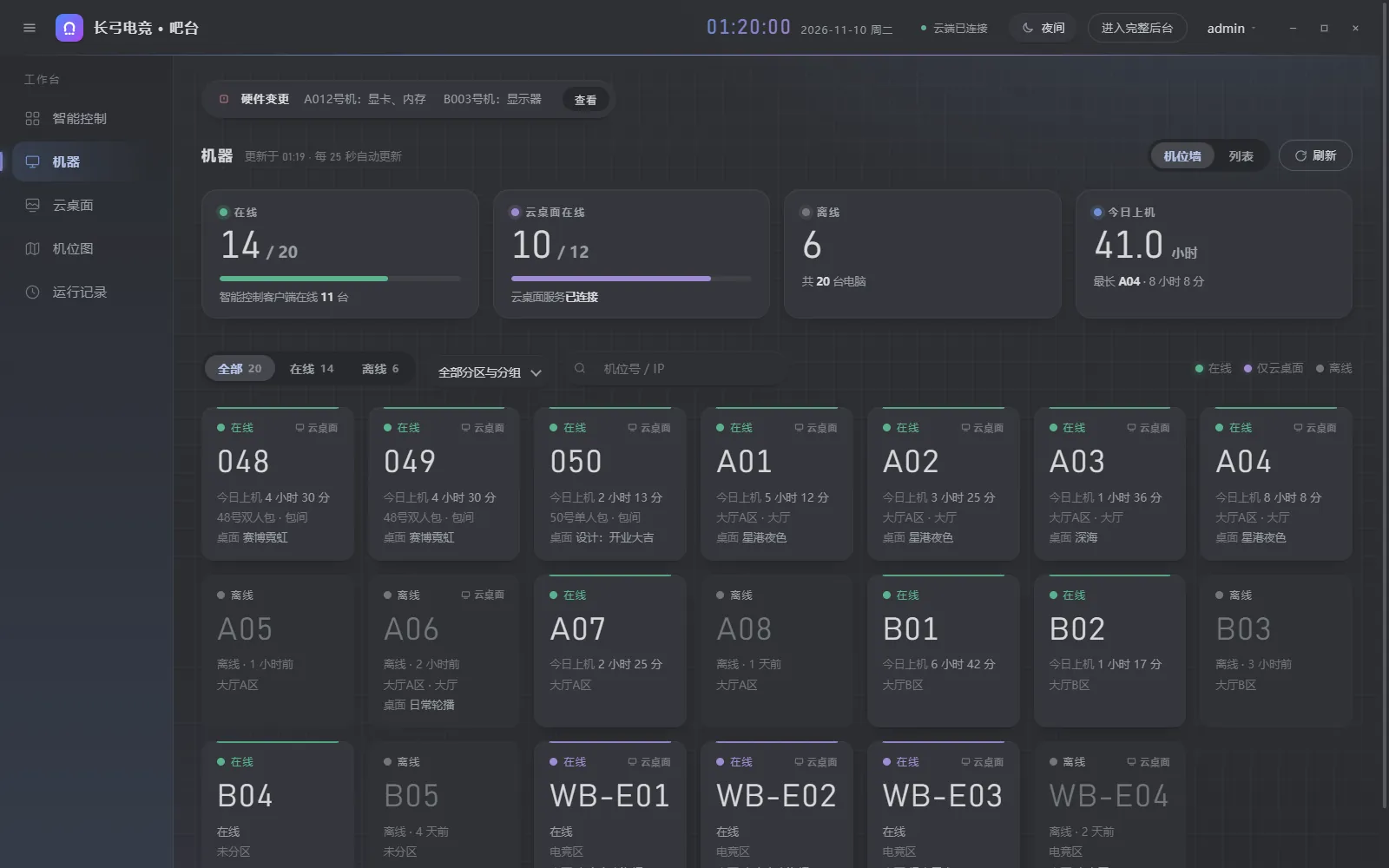
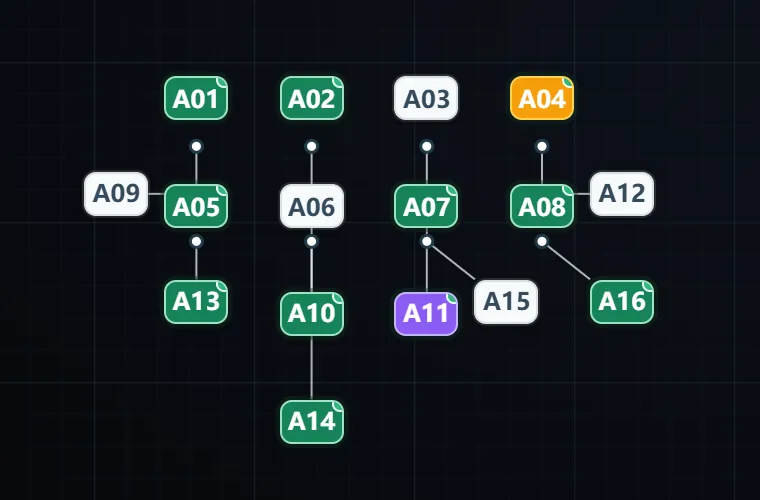
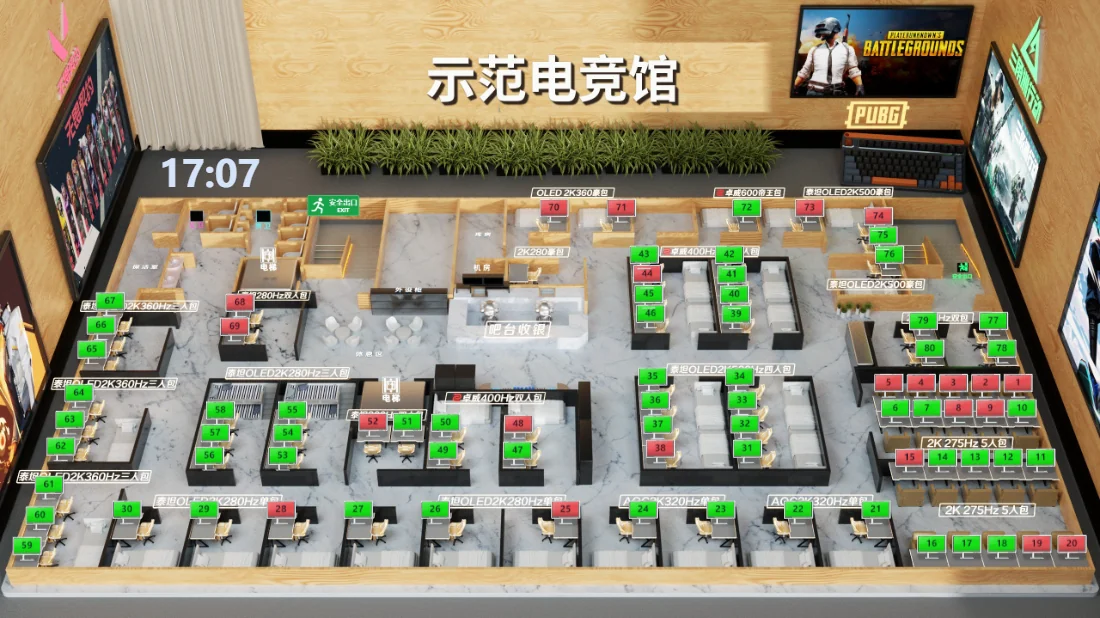
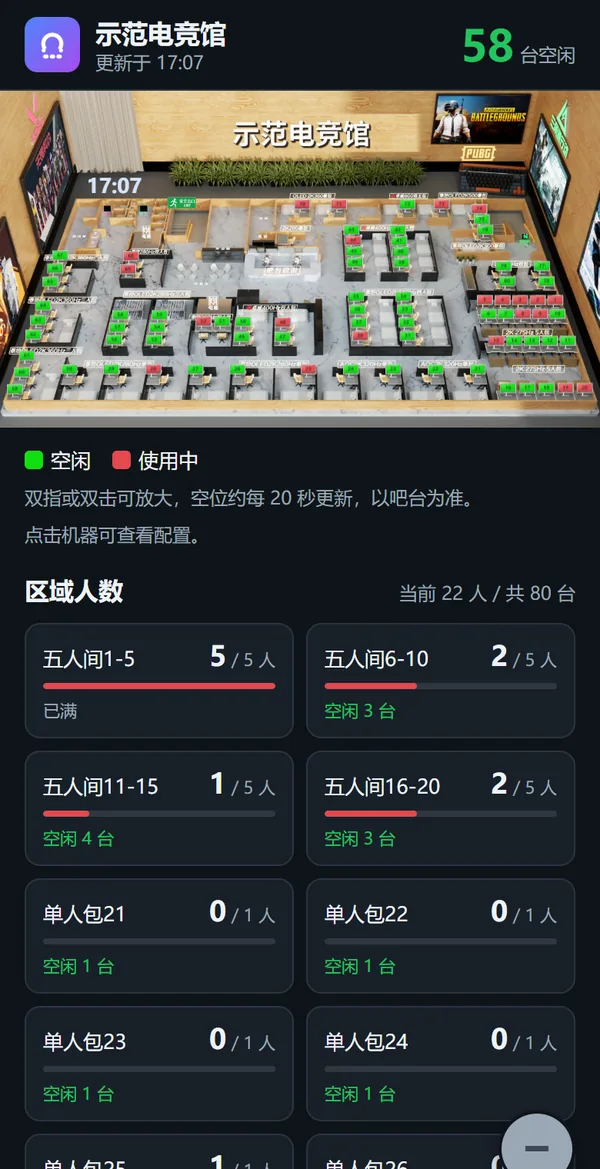
电视和手机,都能看空位
机位颜色随开机状态实时变化。
了解更多
- 店内电视展示
Windows 电脑或安卓电视打开展示端,全屏显示实时上座。 - 客人扫码看空位
扫店内二维码即可查看各区域空闲台数,点击机器可查看配置。 - 弹幕墙
客人扫码发送弹幕,经吧台审核后显示在店内电视上。
需要处理的事,系统先告诉你
待处理事项集中提示,客户端静默升级。
消息中心
待处理事项汇总在铃铛里,点击直接处理。
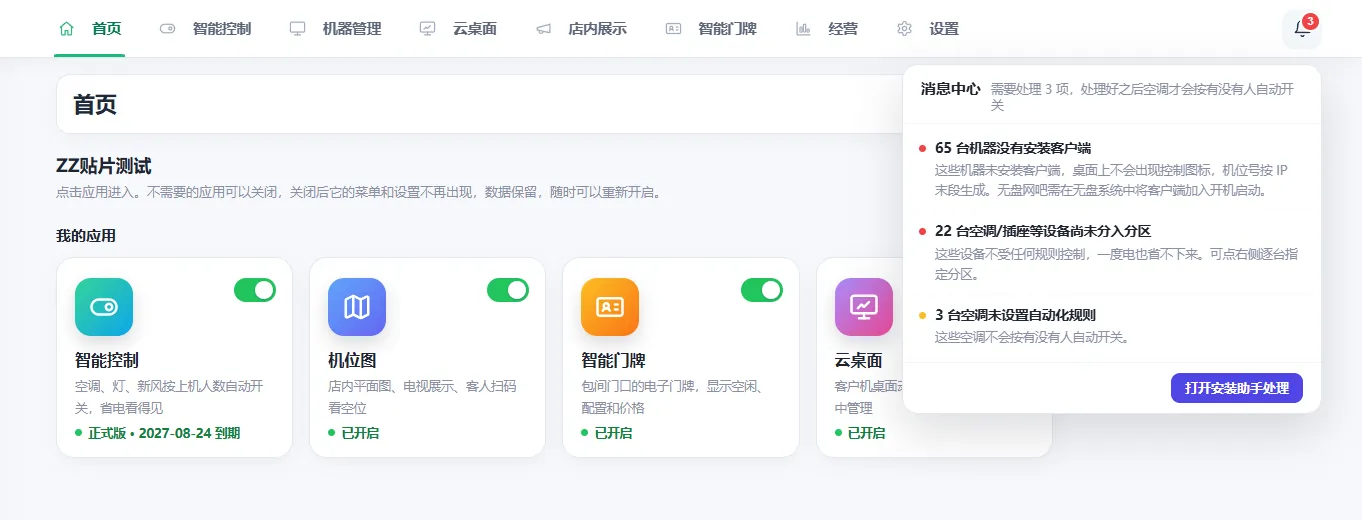
安装助手
客户端、分区、设备、规则逐项检查
静默升级
客户端和吧台端自动升级,不弹窗
硬件变更提醒
显卡、内存、硬盘有变化,公众号提醒
无人运行提醒
无人分区空调开着一小时,公众号提醒
用电报表
每天中午推送前一日用电
在线客服
设置方法和常见问题随时解答
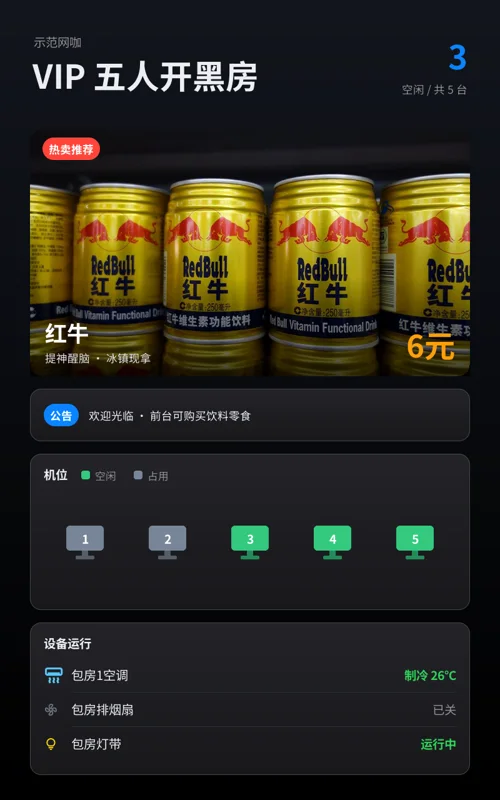
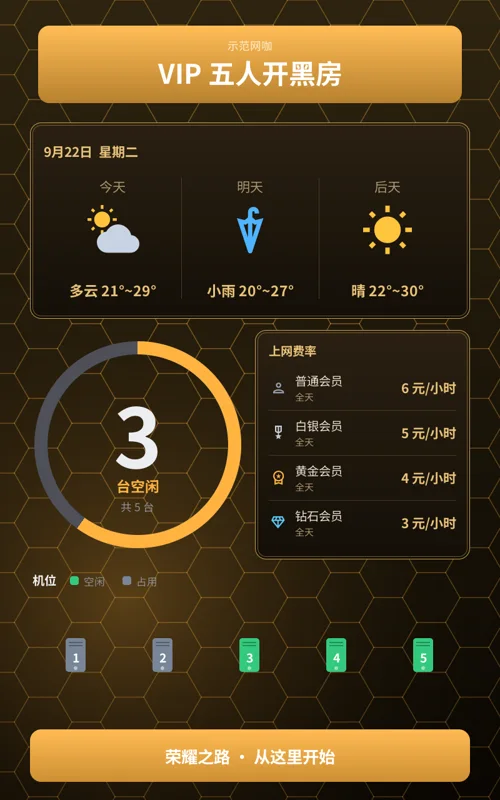
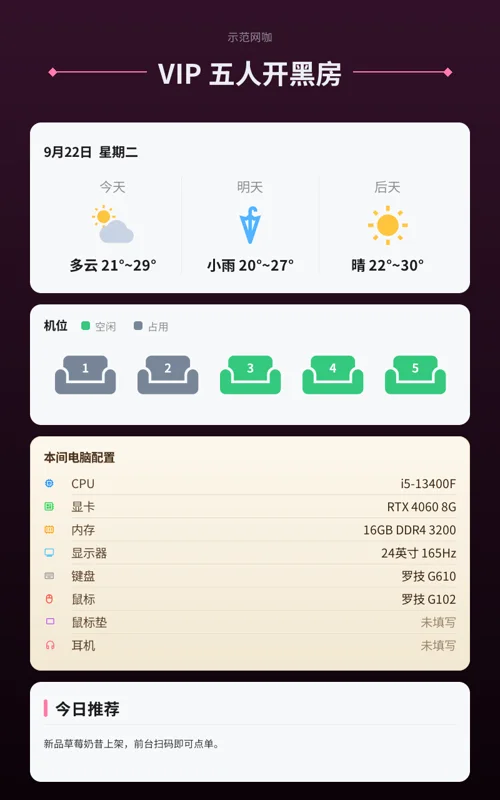
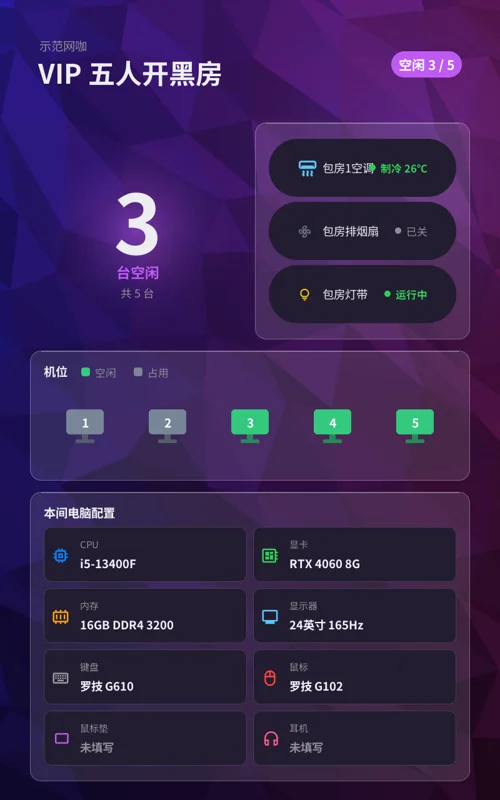
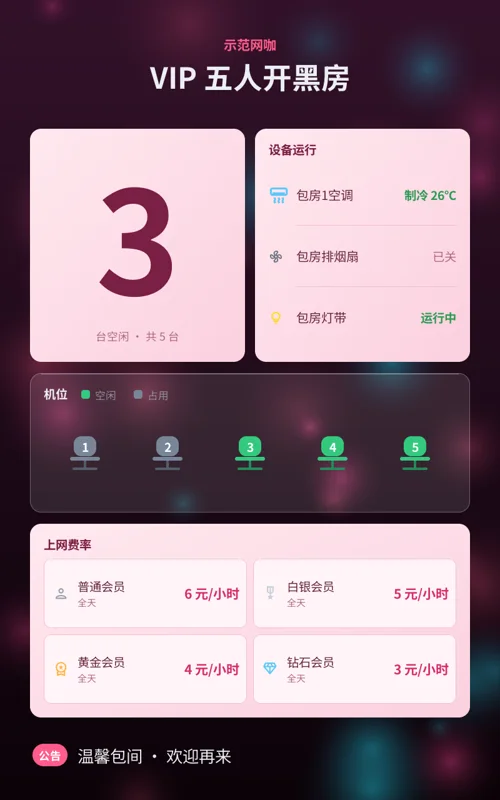
新品 · 智能门牌青春版
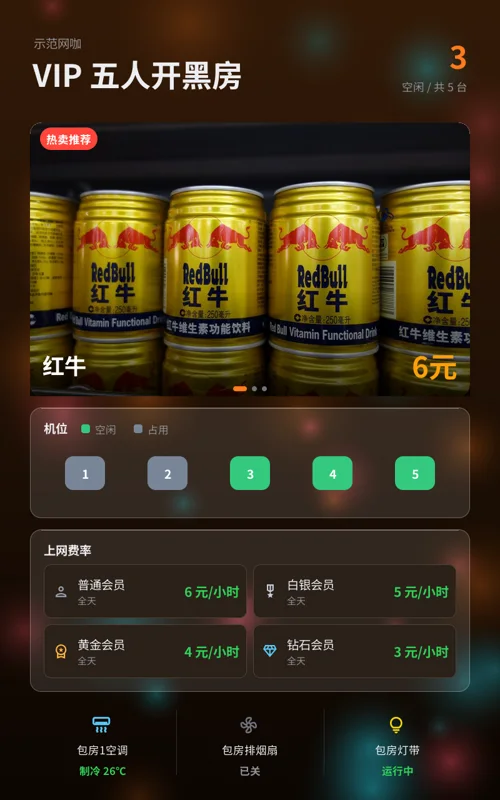
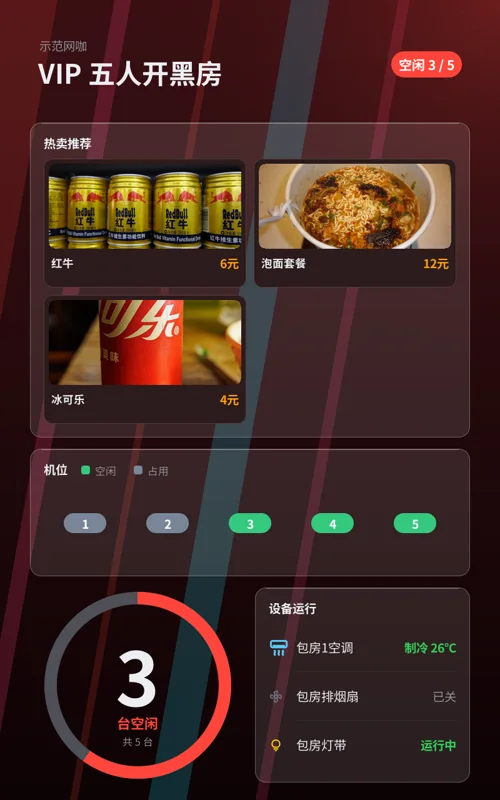
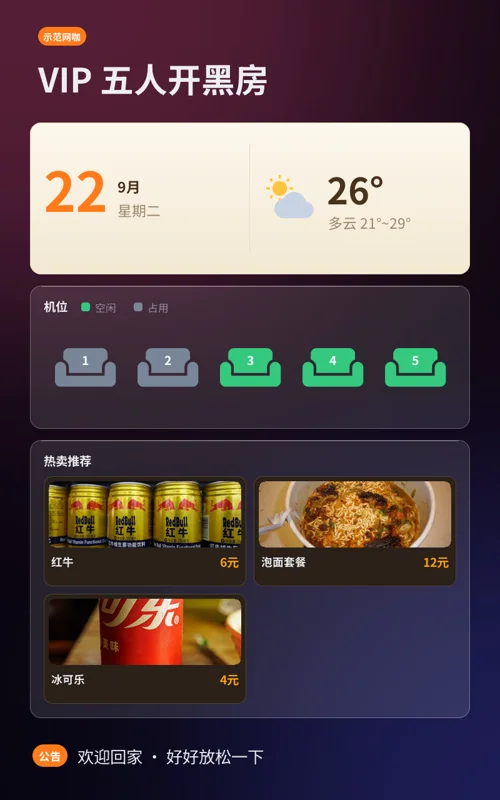
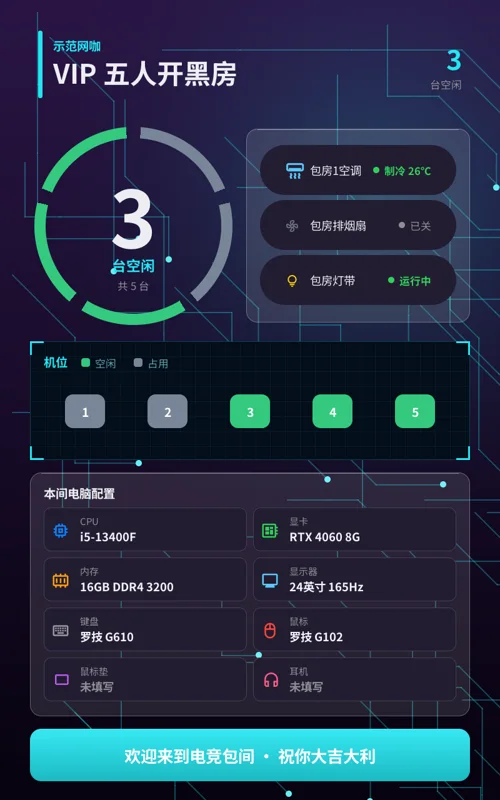
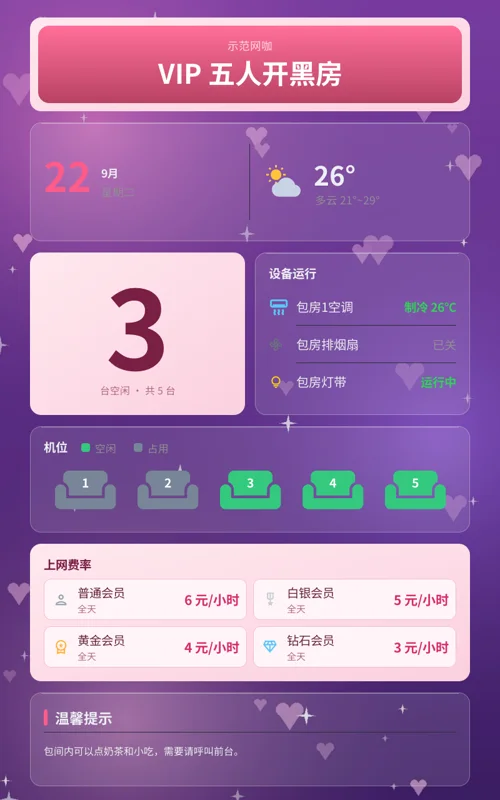
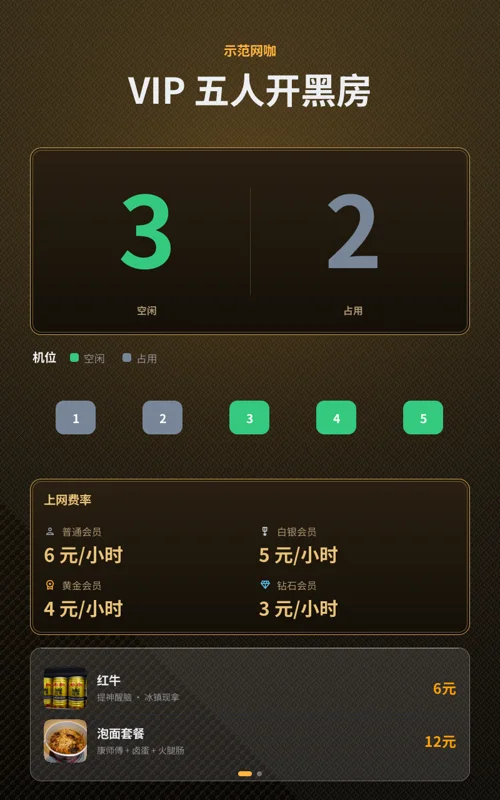
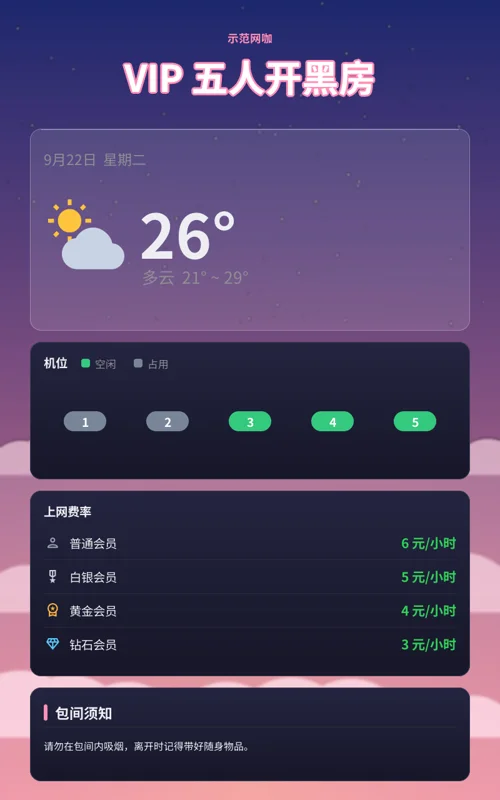
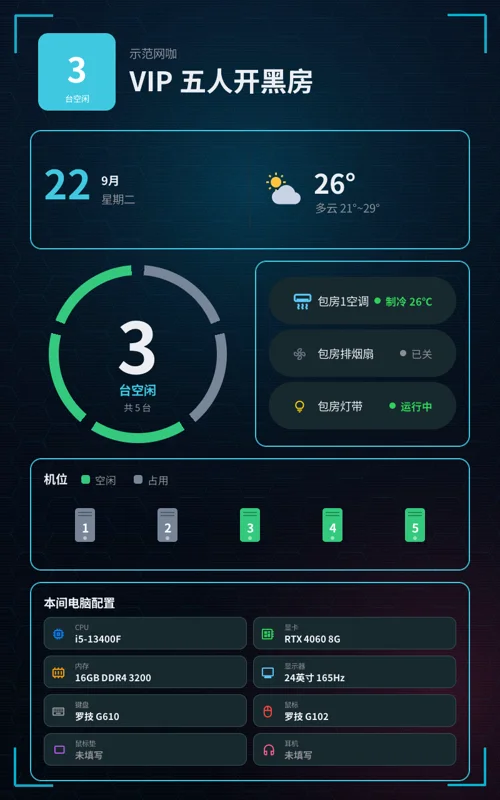
包间门口,挂一块智能门牌
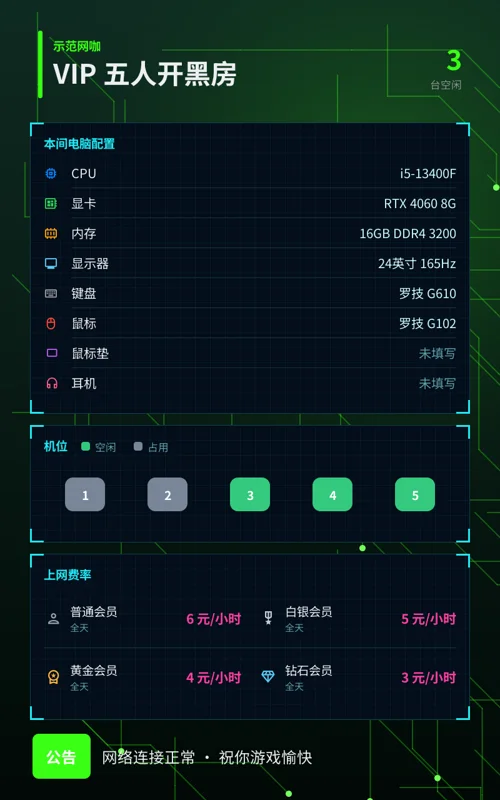
一块屏对应一个包间,实时显示空闲台数和设备状态。

软件下载
吧台端、客户端和微信小程序。
 给前台 / 吧台
吧台端
普通版 v1.7.142026-11-11 发布装在吧台电脑,查看全店设备并开关。
- 全店分区、设备一屏查看
- 一键开关,直接调温度
- 吧台账号无配置权限,可交给前台
 装到每台电脑
客户端
v1.9.552026-11-12 发布装到每台电脑,开机即上线。
- 开机人数实时上报,按人数开关
- 托盘常驻运行,不打扰客人
- 自动检查并升级,无需逐台操作
 给老板 / 网管
微信小程序
不用装不在店内,也能查看和开关设备。


四步完成安装
通常半天内完成。
审核通过后免费使用 15 天。
导入后把设备拖进分区。
后台下载的 machine.json 已填好接入码。
例如开机人数 ≤ 0 → 关闭空调。
常见问题
支持哪些品牌的空调和设备?
米家、美的、海尔、格力均支持,并且可以同时使用。同一家店不同品牌的空调可放入同一个分区,由同一条规则控制。
米家:空调伴侣、插座、开关、传感器等米家全系设备,挂机柜机风管机都能接,用米家 App 扫码授权一次即可导入。
美的(内测):空调、风扇、净化器、加湿器、热水器等,用店主自己的「美的家居」App 账号登录一次即可导入,不需要设备和吧台电脑在同一个网络。
海尔(内测):带 WiFi、已加入「海尔智家」App 的空调,用店主自己的海尔智家手机号和密码登录一次即可导入,同样不需要设备和吧台电脑在同一个网络。
格力(内测):带 WiFi、已加入「格力+」App 的空调,用格力+ 账号和密码登录一次即可导入,同样不需要设备和吧台电脑在同一个网络。同一账号登录后手机上的格力+ App 会退出登录,建议使用家庭成员账号。
米家导入点了没反应,设备不显示
检查导入时选的范围。米家的房间名(主卧、客厅)和网吧没关系,选到空房间就会导入 0 台。下拉框里每项都标了设备数,请选「整个家庭」或带设备数的房间。
注意:选「整个家庭」是同步替换(本店的米家设备按这个家庭重建,账号里没有的会被删掉),选具体房间是追加。两种都不影响美的设备。
分区没人了,空调不自动关
按顺序自查三项:① 该分区有没有配「开机人数 ≤ 0 → 关闭空调」规则;② 空调有没有拖进这个分区;③ 这个分区的电脑装没装客户端;未安装则无法上报在线状态。
另外「开机人数」统计的是开着机的电脑,不是有人在用的电脑。通宵不关机的话这个数不会归零。
怎么给前台/吧台人员开账号
网吧主账号登录后台 →「吧台账号」页 → 新增。这类账号能登录吧台端看全店设备、一键开关,但不能修改分区、规则和设备配置,可放心交给前台人员使用。
注册之后为什么登不进去
注册提交后需要我们人工审核通过才能登录,通常很快完成。如需加急,请联系:微信 qjsunke、电话 13288388884。
登录后看不到分区、设备、规则这些设置
多半是用吧台账号登录了。吧台账号是发给前台人员的,只能开关设备,不具备配置权限。请改用注册时创建的网吧主账号登录。
如果用网吧主账号仍停在吧台界面,点吧台界面右上角的「进入完整后台」即可。
客户端双击后没反应,看不到界面
属于正常情况。客户端默认在托盘常驻运行,不弹出窗口,以免打扰顾客。
看界面请点右下角托盘图标,或用它自动生成的桌面快捷方式。吧台端则会直接开窗口。
手动开关设备之后,规则还起不起作用
默认为规则优先:有规则控制的设备被手动开关后,系统仍会在下一轮按开机人数调整回来。
如需保留手动操作,可在后台「客户端设置」中切换为尊重手动操作:手动开关的设备在房间有人期间不再被自动调整,房间无人后仍按规则自动关闭。未设定规则的设备始终以手动操作为准。
客户端要不要手动升级
不用。客户端安装后会自动检查并升级,升级前校验安装包完整性,全程无需人工操作。
这个文件是告诉客户端「这台电脑属于哪家网吧」的。 下载下来要改一个地方,改完和客户端放同一个文件夹里再运行。
- 放对位置:把 machine.json 和
客户端.exe放进同一个文件夹。分开放,客户端会找不到它。 - 拿到接入码:电脑上登录后台 → 打开「智能控制」页 → 顶部有一串网吧接入码,点一下复制。
- 改这一行:用记事本打开 machine.json,把
code后面引号里的内容换成刚才复制的接入码。 - 其余不用动:
no保持auto,客户端会自己按顺序编机器号,不用一台台填。 - 保存后运行客户端。装好后记得保存到还原卡母盘,否则重启就没了。
{
  "server": "https://zn.96ck.com",
  "code": "← 把这里换成你的网吧接入码",
  "no": "auto",
  "shortcut_name": "网吧123智能控制"
}